Domain schlagerbranche.de kaufen?
Wir ziehen mit dem Projekt
schlagerbranche.de um.
Sind Sie am Kauf der Domain
schlagerbranche.de interessiert?
domain@kv-gmbh.de · 0541-91531010
Domain schlagerbranche.de kaufen?
Ist Word eine PDF Datei?
Nein, Word ist keine PDF-Datei. Word ist ein Textverarbeitungsprogramm, das von Microsoft entwickelt wurde und zur Erstellung und Bearbeitung von Dokumenten verwendet wird. PDF steht für Portable Document Format und ist ein Dateiformat, das von Adobe entwickelt wurde, um Dokumente plattformübergreifend darzustellen. Man kann ein Word-Dokument jedoch in ein PDF umwandeln, um es für den Austausch oder die Veröffentlichung im Internet besser geeignet zu machen. Hast du schon einmal ein Word-Dokument in ein PDF umgewandelt? **
Kann man aus PDF Word machen?
Ja, es ist möglich, aus einem PDF-Dokument Word zu machen. Es gibt verschiedene Tools und Programme, die diese Konvertierung ermöglichen. Einige davon sind kostenpflichtig, während andere kostenlos sind. Es ist wichtig zu beachten, dass die Qualität der Konvertierung je nach Programm variieren kann. Es kann vorkommen, dass Formatierungen oder Bilder nicht korrekt übertragen werden. Es empfiehlt sich daher, die konvertierte Datei zu überprüfen und gegebenenfalls anzupassen. **
Ähnliche Suchbegriffe für PDF-to-Word
Top-Angebote
Produkte zum Begriff PDF-to-Word:
-
Aiseesoft PDF to Image ConverterDas beste PDF zu Bild Konverter-Tool zu konvertieren PDF zu JPEG, PNG, GIF, BMP, TGA, PPM, TIFF und JPEG 2000 mit brillanten Batch-Konvertierung Funktion und super schnelle Geschwindigkeit. Konvertieren Sie einfach PDF Aiseesoft PDF to Image Converter ist in der Lage, PDF-Dateien in eine Vielzahl von Bilddateien mit hoher Qualität umzuwandeln. Mit diesem All-in-One PDF zu Bild Konvertierungstool, können Sie leicht die PDF-Datei in JPEG, PNG, GIF, BMP, TGA, PPM, TIFF und JPEG 2000 umwandeln. Legen Sie den zu konvertierenden Seitenbereich frei fest Sie können alle Seiten oder mehrere Seiten Ihrer PDF-Dateien für die Konvertierung auswählen. In der Option "Bereich" können Sie Seitenzahlen oder durch Kommata getrennte Seitenbereiche eingeben. Außerdem bietet es Ihnen ein Vorschaufenster, so dass Sie die Ziel-PDF-Seiten bequem ansehen und auswählen können. Machen Sie die Ausgabebilder bequem für professionelle Bildbearbeitungssoftware bearbeitbar Mit diesem intelligenten Programm zur Umwandlung von PDF in Bilder können Sie PDF-Dateien in einige Bildformate wie PNG, JPEG und andere konvertieren, die mit Adobe Photoshop, Pixlr, GIMP, Serif PhotoPlus X8, iPiccy und anderen professionellen Bildbearbeitungsprogrammen kompatibel sind. Einfaches Anpassen des erwarteten Bildeffekts Mit dieser Software zur Konvertierung von PDF in Bilder können Sie die Bildgröße (Pixel/Auflösung) und die Farbe (Monochrom/Graustufen/Farbig) nach Ihren Wünschen einstellen, damit Sie individuelle Bilder erstellen können. Für die Ausgabe von Bildern im JPEG-Format können Sie die Qualität an Ihre Bedürfnisse anpassen. Und für das GIF- und TIFF-Format können Sie die Option "Mehrseitig" wählen, um die Ausgabebilder in einer einzigen Datei zu speichern; auch für das GIF-Format können Sie die Abspielgeschwindigkeit für mehrere Seiten einstellen; Sie können sogar die Komprimierung für die Ausgabe im TIFF-Format wählen. Grundlegende Funktionen Unterstützt Batch-Konvertierung Sie können mehr als eine PDF-Datei importieren und verschiedene Bildformate gleichzeitig ausgeben. Vorschau der PDF-Quelldatei Sie können die PDF-Datei Seite für Seite im Vorschaufenster ansehen. Anpassen der Ausgabeeinstellungen Neben vielen Ausgabeformaten können Sie wählen, ob die konvertierte Datei im Quellordner oder in einem benutzerdefinierten Zielordner abgelegt werden soll. Automatisch auf Aktualisierungen prüfen In den Einstellungen können Sie festlegen, dass automatisch jeden Tag/Woche/Monat nach Aktualisierungen gesucht werden soll. Wie verwendet man PDF to Image Converter? Step 1. Launch PDF to Image Converter and click "Add File" to upload the PDF files you want to convert. Step 2. Click "Rename" to set the output PDF name. Then click "Output Format" to select the output image file format. Step 3. Click "Convert PDF" button to convert your PDF files to image file. Systemvorraussetzungen Betriebsystem: Windows 10/8/7 Intel Prozessor; 512MB RAM, Super VGA (800×600)Auflösung, 16-bit Grafikkarte oder höher Hinweis: Lebenslange Lizenz: Nach der Bestellung erhalten Sie eine Lizenz, mit der Sie das Produkt ein Leben lang nutzen können. Alle während des Zahlungsvorgangs ausgetauschten Daten sind SSL-verschlüsselt. Nach Abschluss der Bestellung wird die Registrierungsinformation automatisch an Ihre E-Mail-Adresse gesendet. Unsere Produkte sind 100% virenfrei und unterstützen kostenlose Updates. Benötigen Sie mehrere Lizenzen? Ist die Bestellung fehlgeschlagen? Bitte kontaktieren Sie uns per E-Mail24,95 €*Versand: 0,00 €Sichere Weiterleitung zum Anbieter
-
Aiseesoft Mac PDF to Image ConverterDie professionelle Software zur Umwandlung von PDF in Bilder, die PDF in JPEG, PNG, GIF, BMP, TGA, PPM, TIFF und JPEG 2000 mit hoher Ausgabequalität und schneller Geschwindigkeit umwandeln kann. PDF in JPG, PNG, GIF und weitere Bildformate auf dem Mac konvertieren Wie konvertiert man PDF in JPG? Verwenden Sie diesen Mac PDF to Image Converter. Er unterstützt die Konvertierung von PDF in JPEG auf dem Mac, so dass Sie diesen PDF-Dateikonverter als PDF-zu-JPEG-Konverter betrachten können. Außerdem werden verschiedene Bildformate unterstützt, darunter PNG, GIF, BMP, TGA, PPM, JPEG2000 und TIFF. Dann können die Benutzer das Ausgabebild mit gängigen Bildbetrachtern und tragbaren Geräten problemlos genießen. Ausgewählte oder alle PDF-Seiten auf dem Mac ändern Wenn Sie eine PDF-Datei mit vielen Seiten haben und nur ein paar Seiten umwandeln möchten, können Sie das mit dem Programm tun. Wie können Sie das tun? Mit dieser Mac-Version von PDF to image können Sie einen beliebigen Teil der PDF-Quelldatei exportieren, indem Sie bestimmte Seiten auswählen, und diese als JPG/PNG/GIF und mehr auf dem Mac speichern. Natürlich können Sie ein PDF in ein Bild konvertieren, wie Sie möchten. Diese Anwendung unterstützt auch die Stapelkonvertierung. Sie ermöglicht es den Benutzern, mehrere PDF-Dateien mit nur einer Konvertierung zu konvertieren. Ausgabeeinstellungen anpassen Dieser erstaunliche Mac PDF to Image Converter ermöglicht es Benutzern auch, die Ausgabeeinstellungen zu ändern. Sie können die Pixel- und DPI-Größe oder die Bildfarbe für alle Ausgabebilder einstellen und die Option "Mehrseiten" für die Formate GIF und TIFF wählen. Sie können sogar die Qualität für das JPEG-Format und die Kompression für das TIFF-Format einstellen. Konvertierte Bilder nach Belieben bearbeiten Manchmal mag man Bilder lieber als PDF-Dateien und möchte daher PDF in Bilder umwandeln, um die Bilder in Bildbearbeitungsprogrammen zu bearbeiten. Zum Beispiel können Benutzer PDF in TIFF konvertieren, um die TIFF-Bilddatei in Adobe Photoshop CS/CC oder GIMP zu bearbeiten. Mit dieser App zur Umwandlung von PDF in Bilder können Mac-Anwender die konvertierte JPEG/PNG/GIF/JPEG2000/BMP/TIFF-Datei in Adobe Photoshop CS/CC, GIMP, Affinity Photo, Sketch, Pixlr.com usw. bearbeiten. Wie man Mac PDF to Image Converter verwendet Schritt 1. Starten Sie Mac PDF to Image Converter und klicken Sie auf "Datei hinzufügen", um die PDF-Dateien hochzuladen, die Sie konvertieren möchten. Schritt 2. Klicken Sie auf "Output Format", um das passende Ausgabeformat aus der Dropdown-Liste zu wählen. Klicken Sie auf "Umbenennen", um den Namen der Ausgabe-PDF-Datei festzulegen. Schritt 3 . Klicken Sie auf die Schaltfläche "PDF konvertieren", um Ihre PDF-Dateien in Bilddateien auf dem Mac zu konvertieren. Systemvorraussetzungen Betriebsystem: Mac OS X 10.7 oder höher Intel Prozessor; 512MB RAM, Super VGA (800×600)Auflösung, 16-bit Grafikkarte oder höher Hinweis: Lebenslange Lizenz: Nach der Bestellung erhalten Sie eine Lizenz, mit der Sie das Produkt ein Leben lang nutzen können. Alle während des Zahlungsvorgangs ausgetauschten Daten sind SSL-verschlüsselt. Nach Abschluss der Bestellung wird die Registrierungsinformation automatisch an Ihre E-Mail-Adresse gesendet. Unsere Produkte sind 100% virenfrei und unterstützen kostenlose Updates. Benötigen Sie mehrere Lizenzen? Ist die Bestellung fehlgeschlagen? Bitte kontaktieren Sie uns per E-Mail19,95 €*Versand: 0,00 €Sichere Weiterleitung zum Anbieter
-
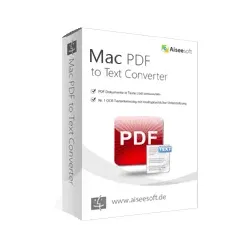
Aiseesoft Mac PDF to Text ConverterTextextraktion leicht gemacht mit dem Aiseesoft Mac PDF to Text Converter Wer kennt das nicht? Ein wichtiges PDF-Dokument auf dem Mac und der brennende Wunsch, nur einen bestimmten Textabschnitt daraus zu extrahieren. Und genau hier kommt der Aiseesoft Mac PDF to Text Converter ins Spiel. Lassen Sie uns eintauchen in die Welt der Textkonvertierung, Mac-Style! Aiseesoft Mac PDF to Text Converter kaufen : Warum sollte man das tun? Die Antwort ist simpler, als man denkt. Stellen Sie sich vor, Sie haben ein 100-seitiges PDF-Dokument und brauchen nur eine einzige Seite daraus. Klingt nach einer Menge Arbeit, oder? Nicht mit diesem Tool! Was macht dieses Tool so besonders? Schnelle und präzise Konvertierung, ohne den ganzen Schnickschnack. Speziell für den Mac entwickelt ? läuft wie am Schnürchen! Extrahieren Sie Text, ohne die Qualität zu verlieren. Und das Beste? Kein technisches Wissen e...24,90 €*Versand: 0,00 €Sichere Weiterleitung zum Anbieter



-
Wie kann ich Word in PDF umwandeln?
Um Word-Dokumente in PDF umzuwandeln, gibt es verschiedene Möglichkeiten. Eine einfache Methode ist die Verwendung der Funktion "Speichern unter" in Word und dort das Dateiformat als PDF auszuwählen. Alternativ können auch Online-Konverter oder spezielle Software wie Adobe Acrobat verwendet werden. Einige Betriebssysteme bieten auch die Möglichkeit, direkt aus dem Druckmenü heraus ein Dokument als PDF zu speichern. Welche Methode am besten geeignet ist, hängt von den individuellen Bedürfnissen und Vorlieben ab. **
-
Wie kopiert man eine PDF Datei in Word?
Um eine PDF-Datei in Word zu kopieren, benötigen Sie ein spezielles Konvertierungsprogramm oder eine Online-Konvertierungswebsite. Es ist nicht möglich, einfach den Text aus einer PDF-Datei zu kopieren und in Word einzufügen, da PDFs in der Regel als Bilddateien gespeichert sind. Mit einem Konvertierungsprogramm können Sie die PDF-Datei in ein Word-Dokument umwandeln, das Sie dann bearbeiten können. Es gibt viele kostenfreie und kostenpflichtige Konvertierungstools im Internet, die Ihnen dabei helfen können. Stellen Sie sicher, dass Sie die Formatierung und den Inhalt der PDF-Datei nach der Konvertierung überprüfen, um sicherzustellen, dass alles korrekt übertragen wurde. **
-
Kann man PDF in Word umwandeln und bearbeiten?
Ja, es ist möglich, ein PDF-Dokument in ein Word-Dokument umzuwandeln und zu bearbeiten. Es gibt verschiedene Tools und Programme, die diese Konvertierung ermöglichen, wie z.B. Adobe Acrobat, Online-Konverter oder spezielle Software. Nach der Umwandlung kann das Word-Dokument dann bearbeitet werden, indem Text hinzugefügt, gelöscht oder formatiert wird. Es ist jedoch wichtig zu beachten, dass die Formatierung möglicherweise nicht perfekt übertragen wird und einige Elemente möglicherweise angepasst werden müssen. Es ist ratsam, vor der Bearbeitung eine Sicherungskopie des PDF-Dokuments zu erstellen, um Datenverlust zu vermeiden. **
-
Wie kopiere ich eine PDF Datei in Word?
Um eine PDF-Datei in Word zu kopieren, musst du die PDF-Datei zuerst in ein Word-Dokument konvertieren. Es gibt verschiedene Online-Konverter oder Software, die dies ermöglichen. Nach der Konvertierung kannst du den Inhalt der PDF-Datei in Word kopieren und weiter bearbeiten. Beachte jedoch, dass die Formatierung möglicherweise nicht perfekt übertragen wird. Es ist ratsam, das Word-Dokument nach dem Kopieren zu überprüfen und gegebenenfalls anzupassen. Hast du bereits eine PDF-Datei, die du in Word kopieren möchtest, oder benötigst du Hilfe bei der Konvertierung? **

Wie kann ich PDF in Word umwandeln Mac?
Um PDF in Word auf einem Mac umzuwandeln, gibt es verschiedene Möglichkeiten. Eine Möglichkeit ist die Verwendung von Online-Konvertern wie Smallpdf oder Adobe Acrobat online. Eine andere Möglichkeit ist die Verwendung von speziellen Softwareprogrammen wie PDFelement oder PDF Converter for Mac. Du kannst auch die Funktion "Exportieren als Word" in der Vorschau-App auf deinem Mac verwenden. Eine weitere Option ist die Verwendung von Microsoft Word selbst, das die Möglichkeit bietet, PDF-Dateien zu öffnen und zu bearbeiten. **
Wie wandle ich eine PDF Datei in Word?
Wie wandle ich eine PDF Datei in Word um? Es gibt verschiedene Möglichkeiten, um eine PDF-Datei in ein Word-Dokument zu konvertieren. Eine Möglichkeit ist die Verwendung von Online-Konvertern wie Smallpdf, ILovePDF oder Adobe Acrobat. Diese Tools ermöglichen es, eine PDF-Datei hochzuladen und in ein Word-Dokument umzuwandeln. Alternativ können Sie auch spezielle Software wie Adobe Acrobat oder PDFelement verwenden, um eine PDF-Datei direkt in Word zu konvertieren. Es ist wichtig zu beachten, dass bei der Konvertierung von PDF in Word das Layout und die Formatierung möglicherweise nicht immer perfekt übertragen werden. Daher kann es erforderlich sein, das Word-Dokument nach der Konvertierung noch einmal zu überarbeiten. **
Top-Angebote
Produkte zum Begriff PDF-to-Word:
-
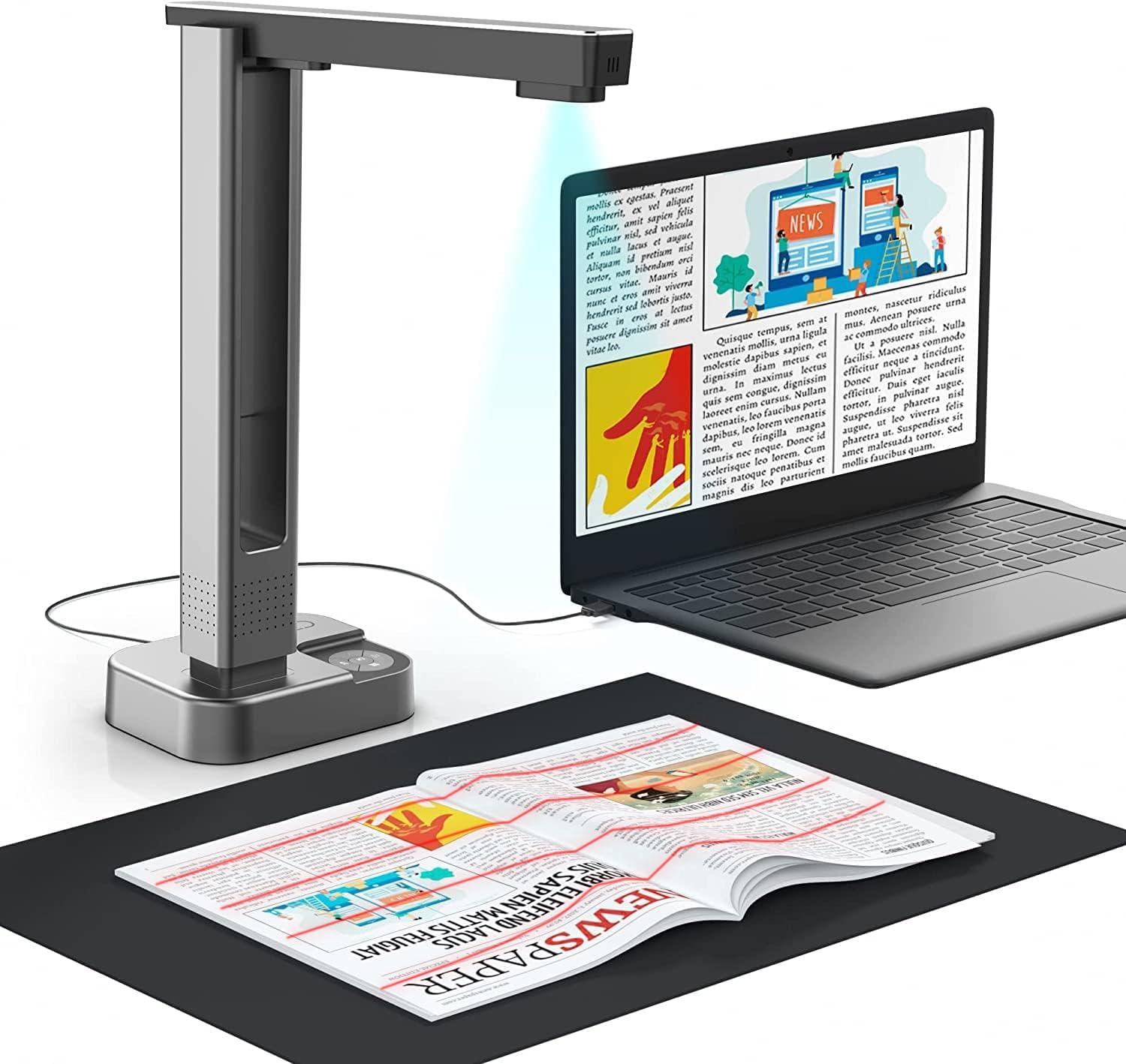
16 MP Buch- und Dokumentenscanner, A3/A4, OCR, PDF/Word/TXT/ExcelDieser vielseitige Buch- und Dokumentenscanner der 2. Generation mit automatischer Glättungs- und Freigabetechnologie erfasst Dokumente und Bücher in hoher Auflösung. Er unterstützt Formate bis A3 und bietet eine optische Auflösung von 400 dpi. Die mitgelieferte Software ermöglicht die Konvertierung in PDF, Word, TXT und Excel unter Windows.16-Megapixel-Sensor für gestochen scharfe ScansAutomatische Glättungs- und Freigabetechnologie für einfaches Scannen von BüchernUnterstützt A3- und A4-Formate sowie Dokumente und ID-KartenOptische Auflösung von 400 dpiKonvertierung in PDF, Word, TXT und ExcelAnschluss über USB und HDMIKompatibel mit Windows 7 und höher (USB-Port erforderlich)364,95 €*Versand: 0,00 €Sichere Weiterleitung zum Anbieter
-
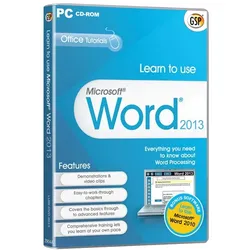
Learn to use Microsoft Word 2013, EnglishInteractive demonstrations & video clips Easy-to-work-through chapters Covers the basics through to advanced features Comprehensive training lets you learn at your own pace This comprehensive training program, couldn’t be easier to use. On-screen video demonstrations take you step-by-step through all the key areas, each with clear and concise instructions. Simply pick the topic you want to study and sit back and watch as an expert shows you exactly how it’s done. Then actually ‘do it’ in your own copy of Word 2013. Whether you’re a complete beginner, or need to refresh your computer skills, this program will have you up and running with Word 2013 in no time at all. Features Using Word for the first time First use of the Ribbon Creating, opening & saving documents Time Saving Tips Headers and footers The Quick Access Toolbar Frequently Asked Questions Symbols and special characters Mail merging Good Habits Ribbon / Keyboard shortcuts The Click and Type feature Tables Creating and formatting a table Selections in a table Workgroups and Protection Document encryption / Digital signature Track changes Formatting a document Margins, format and orientation Tabs, bullets and numbering Pictures Inserting a picture in a document Adjusting picture characteristics Plus much more . . . 4 Easy Steps Step 1 – Choose your topic The program is divided into chapters, which are then broken down into easy-to-master sections which you can study in any order. Simply choose the topic you want to learn more about. Step 2 – Study the basics Read through a short description of the key points to help you Follow the on-screen demonstrations. Step 3 – Watch how the experts do it Sit back and watch as the program shows you what to do. The tutor’s voice talks you through each step as the screen video plays. You can watch it as many times as you want to make sure you’ve remembered everything. Step 4 – Do It! Now it;s time to actually do it in your own copy of Word 2013 Follow the Instructions in the pop-up window while you work through the task yourself. System Requirements Processor: 500 megahertz (MHz) processor or higher Purchase Back-up DVD for only: 256 megabyte (MB) RAM or higher. Hard disk: 1.5 GB: a portion of the disk space will be freed after installation if the original download package is removed from the hard drive. Drive: CD-ROM or DVD drive Display: 1024x768 or higher resolution monitor Version 2013 Platform Windows XP, Windows Vista 32-bit, Windows 7, Windows 8 32-bit, Windows 8 64-bit, Windows 814,95 €*Versand: 0,00 €Sichere Weiterleitung zum Anbieter
-
Aiseesoft PDF to Image ConverterDas beste PDF zu Bild Konverter-Tool zu konvertieren PDF zu JPEG, PNG, GIF, BMP, TGA, PPM, TIFF und JPEG 2000 mit brillanten Batch-Konvertierung Funktion und super schnelle Geschwindigkeit. Konvertieren Sie einfach PDF Aiseesoft PDF to Image Converter ist in der Lage, PDF-Dateien in eine Vielzahl von Bilddateien mit hoher Qualität umzuwandeln. Mit diesem All-in-One PDF zu Bild Konvertierungstool, können Sie leicht die PDF-Datei in JPEG, PNG, GIF, BMP, TGA, PPM, TIFF und JPEG 2000 umwandeln. Legen Sie den zu konvertierenden Seitenbereich frei fest Sie können alle Seiten oder mehrere Seiten Ihrer PDF-Dateien für die Konvertierung auswählen. In der Option "Bereich" können Sie Seitenzahlen oder durch Kommata getrennte Seitenbereiche eingeben. Außerdem bietet es Ihnen ein Vorschaufenster, so dass Sie die Ziel-PDF-Seiten bequem ansehen und auswählen können. Machen Sie die Ausgabebilder bequem für professionelle Bildbearbeitungssoftware bearbeitbar Mit diesem intelligenten Programm zur Umwandlung von PDF in Bilder können Sie PDF-Dateien in einige Bildformate wie PNG, JPEG und andere konvertieren, die mit Adobe Photoshop, Pixlr, GIMP, Serif PhotoPlus X8, iPiccy und anderen professionellen Bildbearbeitungsprogrammen kompatibel sind. Einfaches Anpassen des erwarteten Bildeffekts Mit dieser Software zur Konvertierung von PDF in Bilder können Sie die Bildgröße (Pixel/Auflösung) und die Farbe (Monochrom/Graustufen/Farbig) nach Ihren Wünschen einstellen, damit Sie individuelle Bilder erstellen können. Für die Ausgabe von Bildern im JPEG-Format können Sie die Qualität an Ihre Bedürfnisse anpassen. Und für das GIF- und TIFF-Format können Sie die Option "Mehrseitig" wählen, um die Ausgabebilder in einer einzigen Datei zu speichern; auch für das GIF-Format können Sie die Abspielgeschwindigkeit für mehrere Seiten einstellen; Sie können sogar die Komprimierung für die Ausgabe im TIFF-Format wählen. Grundlegende Funktionen Unterstützt Batch-Konvertierung Sie können mehr als eine PDF-Datei importieren und verschiedene Bildformate gleichzeitig ausgeben. Vorschau der PDF-Quelldatei Sie können die PDF-Datei Seite für Seite im Vorschaufenster ansehen. Anpassen der Ausgabeeinstellungen Neben vielen Ausgabeformaten können Sie wählen, ob die konvertierte Datei im Quellordner oder in einem benutzerdefinierten Zielordner abgelegt werden soll. Automatisch auf Aktualisierungen prüfen In den Einstellungen können Sie festlegen, dass automatisch jeden Tag/Woche/Monat nach Aktualisierungen gesucht werden soll. Wie verwendet man PDF to Image Converter? Step 1. Launch PDF to Image Converter and click "Add File" to upload the PDF files you want to convert. Step 2. Click "Rename" to set the output PDF name. Then click "Output Format" to select the output image file format. Step 3. Click "Convert PDF" button to convert your PDF files to image file. Systemvorraussetzungen Betriebsystem: Windows 10/8/7 Intel Prozessor; 512MB RAM, Super VGA (800×600)Auflösung, 16-bit Grafikkarte oder höher Hinweis: Lebenslange Lizenz: Nach der Bestellung erhalten Sie eine Lizenz, mit der Sie das Produkt ein Leben lang nutzen können. Alle während des Zahlungsvorgangs ausgetauschten Daten sind SSL-verschlüsselt. Nach Abschluss der Bestellung wird die Registrierungsinformation automatisch an Ihre E-Mail-Adresse gesendet. Unsere Produkte sind 100% virenfrei und unterstützen kostenlose Updates. Benötigen Sie mehrere Lizenzen? Ist die Bestellung fehlgeschlagen? Bitte kontaktieren Sie uns per E-Mail24,95 €*Versand: 0,00 €Sichere Weiterleitung zum Anbieter
-
Aiseesoft Mac PDF to Image ConverterDie professionelle Software zur Umwandlung von PDF in Bilder, die PDF in JPEG, PNG, GIF, BMP, TGA, PPM, TIFF und JPEG 2000 mit hoher Ausgabequalität und schneller Geschwindigkeit umwandeln kann. PDF in JPG, PNG, GIF und weitere Bildformate auf dem Mac konvertieren Wie konvertiert man PDF in JPG? Verwenden Sie diesen Mac PDF to Image Converter. Er unterstützt die Konvertierung von PDF in JPEG auf dem Mac, so dass Sie diesen PDF-Dateikonverter als PDF-zu-JPEG-Konverter betrachten können. Außerdem werden verschiedene Bildformate unterstützt, darunter PNG, GIF, BMP, TGA, PPM, JPEG2000 und TIFF. Dann können die Benutzer das Ausgabebild mit gängigen Bildbetrachtern und tragbaren Geräten problemlos genießen. Ausgewählte oder alle PDF-Seiten auf dem Mac ändern Wenn Sie eine PDF-Datei mit vielen Seiten haben und nur ein paar Seiten umwandeln möchten, können Sie das mit dem Programm tun. Wie können Sie das tun? Mit dieser Mac-Version von PDF to image können Sie einen beliebigen Teil der PDF-Quelldatei exportieren, indem Sie bestimmte Seiten auswählen, und diese als JPG/PNG/GIF und mehr auf dem Mac speichern. Natürlich können Sie ein PDF in ein Bild konvertieren, wie Sie möchten. Diese Anwendung unterstützt auch die Stapelkonvertierung. Sie ermöglicht es den Benutzern, mehrere PDF-Dateien mit nur einer Konvertierung zu konvertieren. Ausgabeeinstellungen anpassen Dieser erstaunliche Mac PDF to Image Converter ermöglicht es Benutzern auch, die Ausgabeeinstellungen zu ändern. Sie können die Pixel- und DPI-Größe oder die Bildfarbe für alle Ausgabebilder einstellen und die Option "Mehrseiten" für die Formate GIF und TIFF wählen. Sie können sogar die Qualität für das JPEG-Format und die Kompression für das TIFF-Format einstellen. Konvertierte Bilder nach Belieben bearbeiten Manchmal mag man Bilder lieber als PDF-Dateien und möchte daher PDF in Bilder umwandeln, um die Bilder in Bildbearbeitungsprogrammen zu bearbeiten. Zum Beispiel können Benutzer PDF in TIFF konvertieren, um die TIFF-Bilddatei in Adobe Photoshop CS/CC oder GIMP zu bearbeiten. Mit dieser App zur Umwandlung von PDF in Bilder können Mac-Anwender die konvertierte JPEG/PNG/GIF/JPEG2000/BMP/TIFF-Datei in Adobe Photoshop CS/CC, GIMP, Affinity Photo, Sketch, Pixlr.com usw. bearbeiten. Wie man Mac PDF to Image Converter verwendet Schritt 1. Starten Sie Mac PDF to Image Converter und klicken Sie auf "Datei hinzufügen", um die PDF-Dateien hochzuladen, die Sie konvertieren möchten. Schritt 2. Klicken Sie auf "Output Format", um das passende Ausgabeformat aus der Dropdown-Liste zu wählen. Klicken Sie auf "Umbenennen", um den Namen der Ausgabe-PDF-Datei festzulegen. Schritt 3 . Klicken Sie auf die Schaltfläche "PDF konvertieren", um Ihre PDF-Dateien in Bilddateien auf dem Mac zu konvertieren. Systemvorraussetzungen Betriebsystem: Mac OS X 10.7 oder höher Intel Prozessor; 512MB RAM, Super VGA (800×600)Auflösung, 16-bit Grafikkarte oder höher Hinweis: Lebenslange Lizenz: Nach der Bestellung erhalten Sie eine Lizenz, mit der Sie das Produkt ein Leben lang nutzen können. Alle während des Zahlungsvorgangs ausgetauschten Daten sind SSL-verschlüsselt. Nach Abschluss der Bestellung wird die Registrierungsinformation automatisch an Ihre E-Mail-Adresse gesendet. Unsere Produkte sind 100% virenfrei und unterstützen kostenlose Updates. Benötigen Sie mehrere Lizenzen? Ist die Bestellung fehlgeschlagen? Bitte kontaktieren Sie uns per E-Mail19,95 €*Versand: 0,00 €Sichere Weiterleitung zum Anbieter
-
Ist Word eine PDF Datei?
Nein, Word ist keine PDF-Datei. Word ist ein Textverarbeitungsprogramm, das von Microsoft entwickelt wurde und zur Erstellung und Bearbeitung von Dokumenten verwendet wird. PDF steht für Portable Document Format und ist ein Dateiformat, das von Adobe entwickelt wurde, um Dokumente plattformübergreifend darzustellen. Man kann ein Word-Dokument jedoch in ein PDF umwandeln, um es für den Austausch oder die Veröffentlichung im Internet besser geeignet zu machen. Hast du schon einmal ein Word-Dokument in ein PDF umgewandelt? **
-
Kann man aus PDF Word machen?
Ja, es ist möglich, aus einem PDF-Dokument Word zu machen. Es gibt verschiedene Tools und Programme, die diese Konvertierung ermöglichen. Einige davon sind kostenpflichtig, während andere kostenlos sind. Es ist wichtig zu beachten, dass die Qualität der Konvertierung je nach Programm variieren kann. Es kann vorkommen, dass Formatierungen oder Bilder nicht korrekt übertragen werden. Es empfiehlt sich daher, die konvertierte Datei zu überprüfen und gegebenenfalls anzupassen. **
-
Wie kann ich Word in PDF umwandeln?
Um Word-Dokumente in PDF umzuwandeln, gibt es verschiedene Möglichkeiten. Eine einfache Methode ist die Verwendung der Funktion "Speichern unter" in Word und dort das Dateiformat als PDF auszuwählen. Alternativ können auch Online-Konverter oder spezielle Software wie Adobe Acrobat verwendet werden. Einige Betriebssysteme bieten auch die Möglichkeit, direkt aus dem Druckmenü heraus ein Dokument als PDF zu speichern. Welche Methode am besten geeignet ist, hängt von den individuellen Bedürfnissen und Vorlieben ab. **
-
Wie kopiert man eine PDF Datei in Word?
Um eine PDF-Datei in Word zu kopieren, benötigen Sie ein spezielles Konvertierungsprogramm oder eine Online-Konvertierungswebsite. Es ist nicht möglich, einfach den Text aus einer PDF-Datei zu kopieren und in Word einzufügen, da PDFs in der Regel als Bilddateien gespeichert sind. Mit einem Konvertierungsprogramm können Sie die PDF-Datei in ein Word-Dokument umwandeln, das Sie dann bearbeiten können. Es gibt viele kostenfreie und kostenpflichtige Konvertierungstools im Internet, die Ihnen dabei helfen können. Stellen Sie sicher, dass Sie die Formatierung und den Inhalt der PDF-Datei nach der Konvertierung überprüfen, um sicherzustellen, dass alles korrekt übertragen wurde. **
Ähnliche Suchbegriffe für PDF-to-Word
-
Aiseesoft Mac PDF to Text ConverterTextextraktion leicht gemacht mit dem Aiseesoft Mac PDF to Text Converter Wer kennt das nicht? Ein wichtiges PDF-Dokument auf dem Mac und der brennende Wunsch, nur einen bestimmten Textabschnitt daraus zu extrahieren. Und genau hier kommt der Aiseesoft Mac PDF to Text Converter ins Spiel. Lassen Sie uns eintauchen in die Welt der Textkonvertierung, Mac-Style! Aiseesoft Mac PDF to Text Converter kaufen : Warum sollte man das tun? Die Antwort ist simpler, als man denkt. Stellen Sie sich vor, Sie haben ein 100-seitiges PDF-Dokument und brauchen nur eine einzige Seite daraus. Klingt nach einer Menge Arbeit, oder? Nicht mit diesem Tool! Was macht dieses Tool so besonders? Schnelle und präzise Konvertierung, ohne den ganzen Schnickschnack. Speziell für den Mac entwickelt ? läuft wie am Schnürchen! Extrahieren Sie Text, ohne die Qualität zu verlieren. Und das Beste? Kein technisches Wissen e...24,90 €*Versand: 0,00 €Sichere Weiterleitung zum Anbieter
-
FRANZIS Freunde, Fans und Follower e-Book (PDF)Social Media ist ein einziges großes Theater: Alle möchten Applaus, und schlimmer als laut ausgebuht zu werden ist es, gar keine Beachtung zu finden. Mit dieser Analogie vermittelt das Buch „Freunde, Fans und Follower“ seinen Leserinnen und Lesern abwechslungsreich und verständlich die wichtigsten Regeln der digitalen Social-Media-Bühnen – so werden Ihnen und Ihrer Marke am Ende nicht nur die Herzen, sondern vor allem die Likes, Klicks und Shares zufliegen. Lassen Sie sich inspirieren Bevor Sie sich mit Ihrem Unternehmen auf eine der zahlreichen Social-Media-Bühnen wagen, müssen Sie nicht nur wissen, was das Publikum will, sondern Sie brauchen vor allem eines: Inspiration. Denn nichts ist schlimmer als ein langweiliger, uninspirierter Auftritt bei Facebook, Twitter oder Snapchat. Im ersten Teil zeigt Ihnen dieses Handbuch in Begleitung der neun Musen, wie Sie Ihr Unternehmen od...24,99 €*Versand: 0,00 €Sichere Weiterleitung zum Anbieter
-
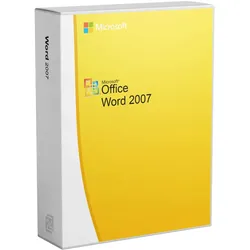
Microsoft Word 2007Willkommen bei Microsoft Office Word 2007 , das in der Version 2007 des Microsoft Office-Systems enthalten ist. Microsoft Office Word 2007 ist ein leistungsstarkes Authoring-Programm, das Ihnen die Möglichkeit bietet, Dokumente zu erstellen und gemeinsam zu nutzen, indem es eine umfassende Reihe von Schreibwerkzeugen mit der benutzerfreundlichen Microsoft Office Fluent-Benutzeroberfläche kombiniert. Microsoft Office Word 2007 hilft Informationsmitarbeitern, schneller als je zuvor professionell aussehende Inhalte zu erstellen. Mit einer Vielzahl neuer Tools können Sie Dokumente schnell aus vordefinierten Teilen und Formaten zusammenstellen und Blogs direkt in Word verfassen und veröffentlichen. Die erweiterte Integration mit Microsoft Office SharePoint Server 2007 und neue XML-basierte Dateiformate machen Microsoft Office Word 2007 zur idealen Wahl für den Aufbau integrierter Dokumentenmanagementlösungen. Dieses Dokument bietet einen Überblick über Microsoft Office Word 2007 , wobei der Schwerpunkt auf den neuen und verbesserten Funktionen liegt. Außerdem wird Microsoft Office Word 2007 in Aktion gezeigt, um die spannenden neuen Funktionen zu demonstrieren. SmartArt-Diagramme und eine neue Diagrammerstellungs-Engine helfen Ihnen, Ihren Dokumenten ein professionelles Aussehen zu verleihen. Gemeinsame Diagrammerstellung und Diagrammerstellung mit der Tabellenkalkulation Microsoft Office Excel 2007 und dem Präsentationsgrafikprogramm Microsoft Office PowerPoint 2007 sorgen für ein einheitliches Erscheinungsbild Ihrer Dokumente, Tabellenkalkulationen und Präsentationen. Verfassen und veröffentlichen Sie Blogs direkt aus Word heraus, indem Sie die vertraute Word-Benutzeroberfläche verwenden, um Ihre Blogbeiträge mit Bildern, umfangreicher Formatierung, Rechtschreibprüfung und vielem mehr zu erstellen. Veröffentlichen Sie Ihre Blogs von Word aus in vielen gängigen Blog-Diensten, darunter Microsoft Office SharePoint Server 2007, MSN Spaces, Blogger, TypePad, Community Server und viele mehr. Der Equation Builder hilft Ihnen bei der Erstellung editierbarer mathematischer Gleichungen mit Hilfe echter mathematischer Symbole, vorgefertigter Gleichungen und automatischer Formatierung. Die Live-Wortzählung verfolgt die Anzahl der Wörter in Ihrem Dokument während der Eingabe und ist in der Office Fluent-Benutzeroberfläche von Microsoft Office Word 2007 immer im Blick. An der Textverarbeitung Word führt kein Weg vorbei - spätestens in Ihrem Berufsleben werden Sie aller Wahrscheinlichkeit nach damit konfrontiert. So sehr Sie auch gegen Monokulturen sind, Word von Microsoft stellt einen Standard dar - und wenn Sie es sauber und effizient nutzen können, sparen Sie sich Zeit. Deshalb sollten Sie sich schon früh genug mit der Version von Microsoft Word 2007 vertraut machen. Von Tastaturkürzeln und dem Drücken von Mäusen In Word gibt es Tastaturkurzbefehle (Shortcuts), die wirklich raffiniert sind, weil man die Hand auf der Tastatur lassen kann und nicht zur Maus hinübergreifen muss. Auch die rechte Maustaste hat echte Vorteile. Dieses Kapitel über Tastaturkürzel passt thematisch natürlich gut zum Anfang. Sie werden jedoch feststellen, dass die Bedeutung der Tastenkombinationen im Laufe Ihrer intensiven Nutzung von Word zunimmt, und Sie werden es vielleicht nach der Lektüre der anderen Kapitel erneut lesen wollen. Fußnoten und Endnoten in Microsoft Word 2007 Das A und O des wissenschaftlichen Schreibens ist die Nachvollziehbarkeit der Forschungsgrundlage. Deshalb werden so viele Dinge wie möglich durch andere wissenschaftliche Literatur und Zitate belegt. Diese werden dann in den Fußnoten angegeben - andere lieben Endnoten (heutzutage allerdings eher selten). Formatvorlagen - Konformität, die extrem wichtig ist Das Aussehen Ihres Dokuments kann sich später auf Wunsch wieder ändern - plötzlich ist eine bestimmte Schriftgröße gewünscht und der Randabstand soll ganz anders sein. Wenn Sie mit Formatvorlagen gearbeitet haben, ist das kein Problem und die Arbeit ist in 10 Minuten vom Tisch dank Microsoft Word 2007 . In den Formatvorlagen legen Sie das Aussehen der einzelnen Textbestandteile (Überschriften, Zwischenüberschriften, Textbereiche, Zitate usw.) fest. Und mit ein paar Klicks können Sie das Aussehen für das gesamte Dokument ändern. Viele Funktionen von Microsoft Word 2007 beruhen auf dem geschickten Einsatz von Formatvorlagen, z.B. das (fast) automatische Inhaltsverzeichnis. Inhaltsverzeichnisse im Handumdrehen Nein, Sie müssen die Seitenzahlen für das Inhaltsverzeichnis nicht persönlich von Hand übertragen. Sie sagen dem Computer einfach, wo er das Inhaltsverzeichnis platzieren soll, und er übernimmt die Zählung. Seiten oder ganze Kapitel werden hinzugefügt? Mit 2 Klicks können Sie das Inhaltsverzeichnis aktualisieren lassen. Vor dem Druck oder beim erneuten Öffnen der Datei macht Word das sowieso von selbst. Index - Stichwortverzeichnis Oft in der Fachliteratur am Ende zu finden - eine alphabetische Auflistung der vers...17,95 €*Versand: 0,00 €Sichere Weiterleitung zum Anbieter
-
Kann man PDF in Word umwandeln und bearbeiten?
Ja, es ist möglich, ein PDF-Dokument in ein Word-Dokument umzuwandeln und zu bearbeiten. Es gibt verschiedene Tools und Programme, die diese Konvertierung ermöglichen, wie z.B. Adobe Acrobat, Online-Konverter oder spezielle Software. Nach der Umwandlung kann das Word-Dokument dann bearbeitet werden, indem Text hinzugefügt, gelöscht oder formatiert wird. Es ist jedoch wichtig zu beachten, dass die Formatierung möglicherweise nicht perfekt übertragen wird und einige Elemente möglicherweise angepasst werden müssen. Es ist ratsam, vor der Bearbeitung eine Sicherungskopie des PDF-Dokuments zu erstellen, um Datenverlust zu vermeiden. **
-
Wie kopiere ich eine PDF Datei in Word?
Um eine PDF-Datei in Word zu kopieren, musst du die PDF-Datei zuerst in ein Word-Dokument konvertieren. Es gibt verschiedene Online-Konverter oder Software, die dies ermöglichen. Nach der Konvertierung kannst du den Inhalt der PDF-Datei in Word kopieren und weiter bearbeiten. Beachte jedoch, dass die Formatierung möglicherweise nicht perfekt übertragen wird. Es ist ratsam, das Word-Dokument nach dem Kopieren zu überprüfen und gegebenenfalls anzupassen. Hast du bereits eine PDF-Datei, die du in Word kopieren möchtest, oder benötigst du Hilfe bei der Konvertierung? **
-
Wie kann ich PDF in Word umwandeln Mac?
Um PDF in Word auf einem Mac umzuwandeln, gibt es verschiedene Möglichkeiten. Eine Möglichkeit ist die Verwendung von Online-Konvertern wie Smallpdf oder Adobe Acrobat online. Eine andere Möglichkeit ist die Verwendung von speziellen Softwareprogrammen wie PDFelement oder PDF Converter for Mac. Du kannst auch die Funktion "Exportieren als Word" in der Vorschau-App auf deinem Mac verwenden. Eine weitere Option ist die Verwendung von Microsoft Word selbst, das die Möglichkeit bietet, PDF-Dateien zu öffnen und zu bearbeiten. **
-
Wie wandle ich eine PDF Datei in Word?
Wie wandle ich eine PDF Datei in Word um? Es gibt verschiedene Möglichkeiten, um eine PDF-Datei in ein Word-Dokument zu konvertieren. Eine Möglichkeit ist die Verwendung von Online-Konvertern wie Smallpdf, ILovePDF oder Adobe Acrobat. Diese Tools ermöglichen es, eine PDF-Datei hochzuladen und in ein Word-Dokument umzuwandeln. Alternativ können Sie auch spezielle Software wie Adobe Acrobat oder PDFelement verwenden, um eine PDF-Datei direkt in Word zu konvertieren. Es ist wichtig zu beachten, dass bei der Konvertierung von PDF in Word das Layout und die Formatierung möglicherweise nicht immer perfekt übertragen werden. Daher kann es erforderlich sein, das Word-Dokument nach der Konvertierung noch einmal zu überarbeiten. **
* Alle Preise verstehen sich inklusive der gesetzlichen Mehrwertsteuer und ggf. zuzüglich Versandkosten. Die Angebotsinformationen basieren auf den Angaben des jeweiligen Shops und werden über automatisierte Prozesse aktualisiert. Eine Aktualisierung in Echtzeit findet nicht statt, so dass es im Einzelfall zu Abweichungen kommen kann. ** Hinweis: Teile dieses Inhalts wurden von KI erstellt.